Hướng dẫn cài đặt, cấu hình camera wifi Dahua trên điện thoại
4.4
27-04-2026 Cách cài đặt camera wifi Dahua trên điện thoại qua DMSS (chuẩn 5 phút, ai cũng làm được) Cài đặt camera wifi Dahua trên điện thoại
Tải app → Thêm camera → Kết nối WiFi
Sử dụng ứng dụng chính hãng DMSS , bạn có thể hoàn tất trong 3–5 phút mà không cần kỹ thuật.
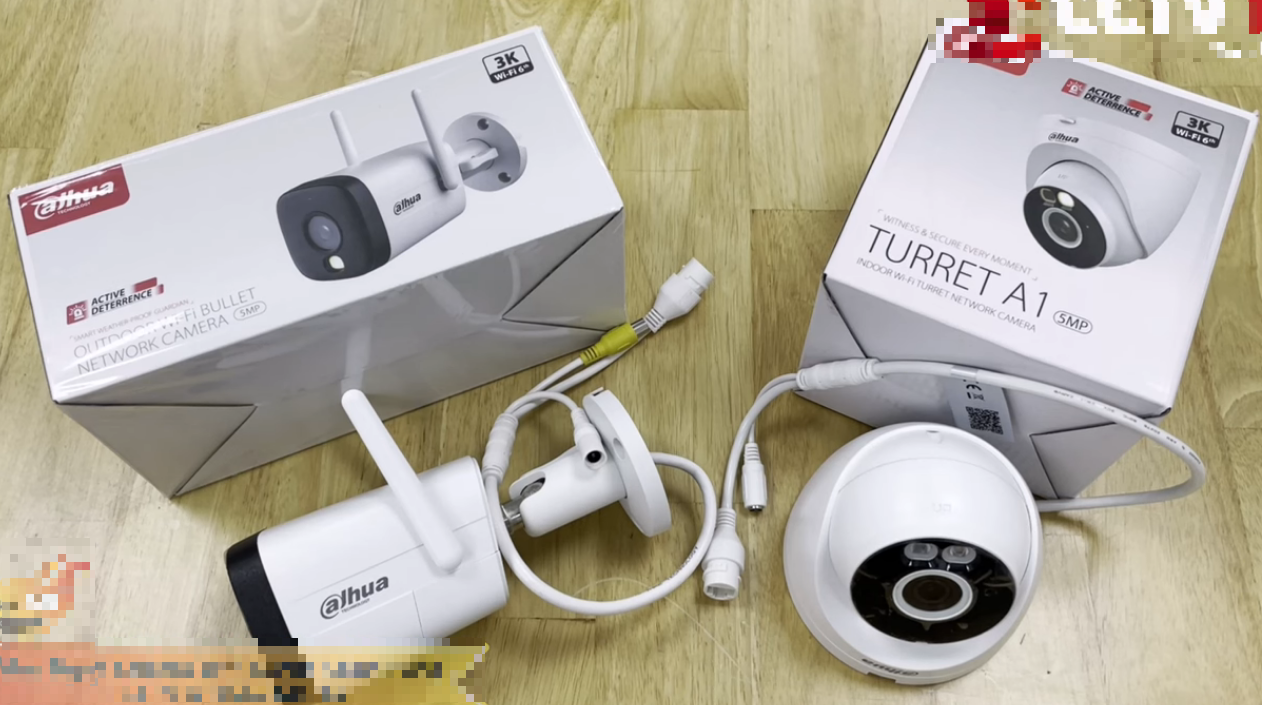
Mẫu camera IP Wifi Dahua chuẩn nét 3k Xem nhiều thêm mẫu
camera quan sát
Tải app DMSS
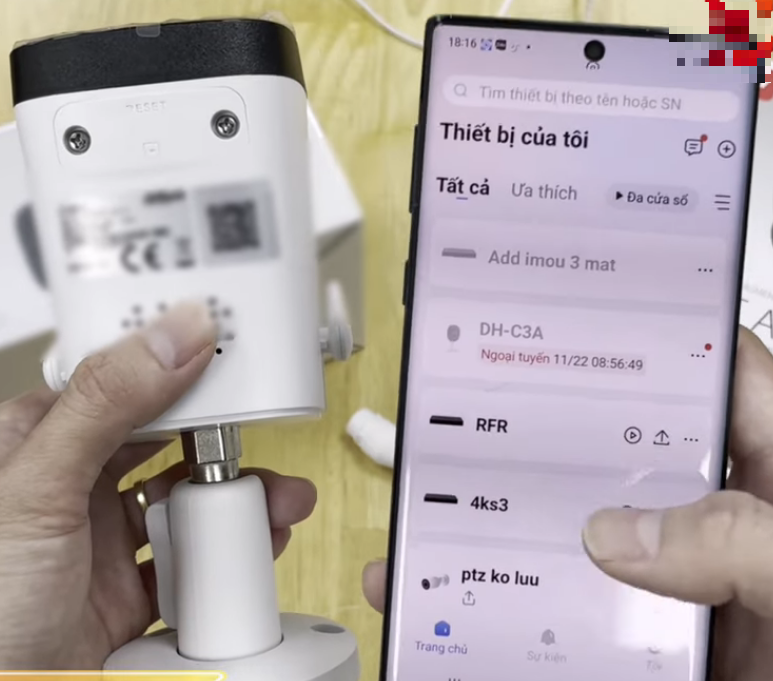
Mở app → nhấn dấu ➕
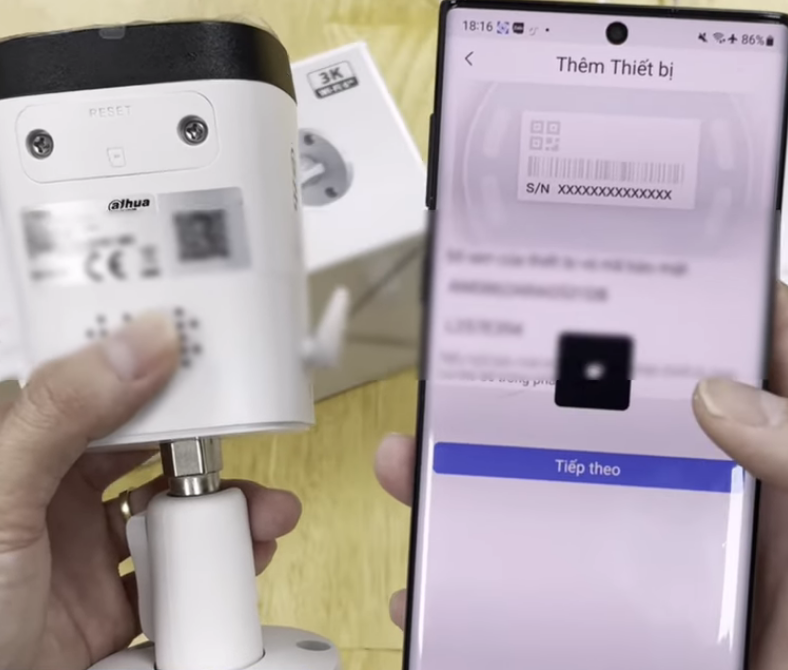
Quét mã QR trên camera
Chọn WiFi → nhập mật khẩu
Hoàn tất và xem camera
Thêm camera vào app DMSS (click vào dấu + góc trên tay phải như trong hình)
Android: CH Play
iPhone: App Store
Tìm: DMSS
Nhanh nhất, ít lỗi nhất
Dùng khi:
Không quét được QR
Camera cũ
Quét mã QR Code trên thiệt bị camera
Chọn mạng WiFi
Nhập mật khẩu
Xác nhận
Lưu ý quan trọng:
Chỉ dùng WiFi 2.4GHz
Tránh 5GHz → dễ lỗi kết nối
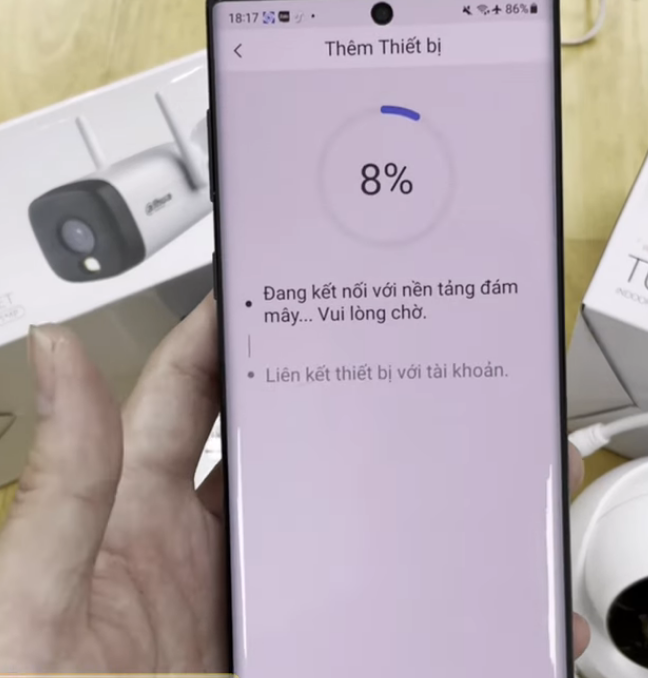
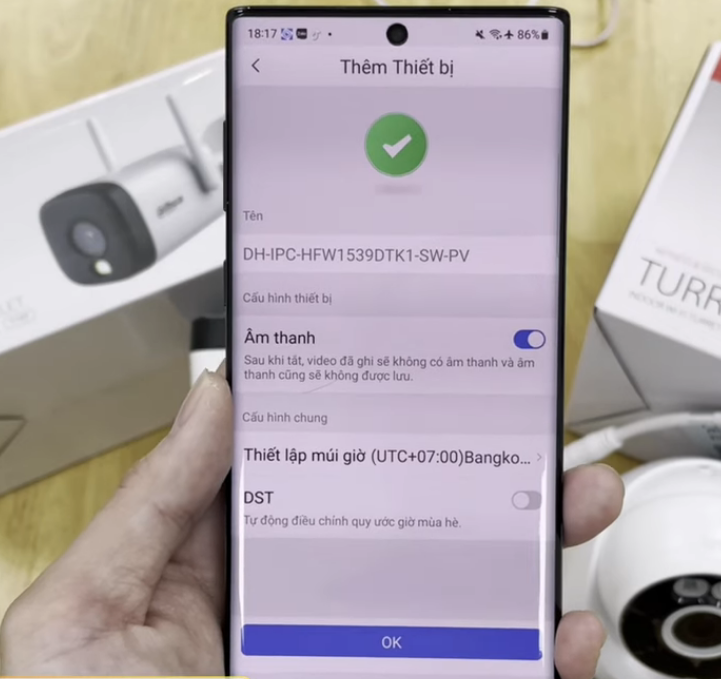
Quá trình kết nối thiết bị camera Thiết bị đã được thêm vào app DMSS
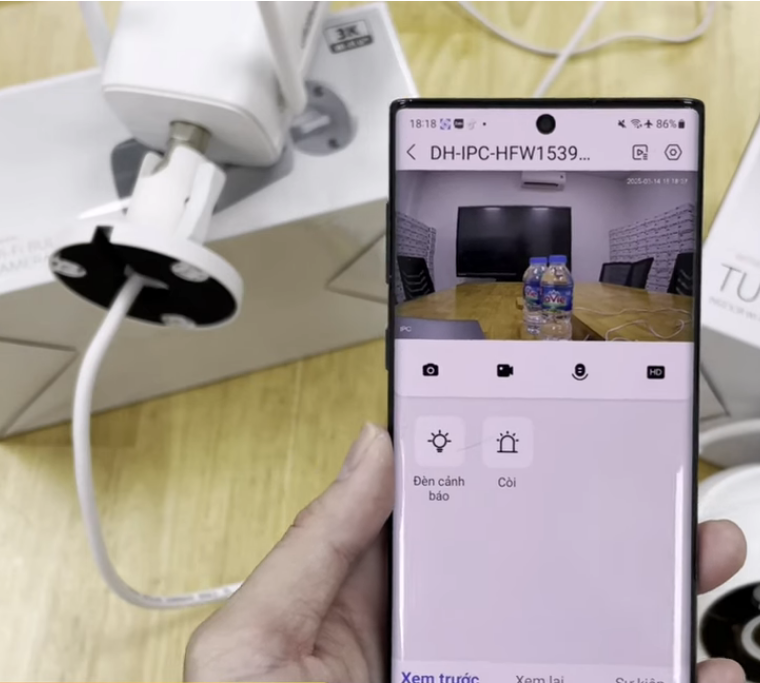
Camera hiển thị trong app
Nhấn vào để xem trực tiếp
Hoàn tất 100%
Camera quan sát Dahua đã cài đặt xong
Sai băng tần (5GHz)
Camera quá xa router
Mã mờ
Ánh sáng yếu
Góc quét sai
Mất mạng
Sai mật khẩu WiFi
Firmware lỗi
Đổi mật khẩu camera
Đặt tên thiết bị
Bật cảnh báo chuyển động
Cập nhật firmware
Dùng DMSS
Khoảng 3–5 phút
Do dùng WiFi 5GHz hoặc nhập sai mật khẩu
Có, chỉ cần có internet
Tư vấn camera DAHUA tại Hà Nội – miễn phí, phù hợp nhu cầu.
Tư vấn camera an ninh DAHUA miễn phí – tiết kiệm chi phí – giám sát 24/7.
AN NINH 365 – chuyên giải pháp an ninh & giám sátLắp đặt tận nơi tại Hà Nội – Đội ngũ kỹ thuật giàu kinh nghiệm
📍 16 Ngõ 131, P. Thái Hà, Trung Liệt, Đống Đa, Hà Nội, 100000, Việt Nam
✔ Bảo hành chính hãng
✔ Lắp đặt tận nơi
✔ Hỗ trợ kỹ thuật 24/7
Tham khảo thêm các bài viết khác ở đây:
Bài viết mới
Danh mục sản phẩm
Sản phẩm mới
790,000 ₫
990,000 ₫
4.5
8,500,000 ₫
12,000,000 ₫
4.4
Danh mục Blogs