An Ninh 365
Mọi việc chúng tôi làm sẽ không có giá trị nếu không mang lại lợi ích cho Khách Hàng !
Không ít doanh nghiệp gặp tình trạng máy chấm công nhận dấu vân tay chập chờn, nhân viên phải quét đi quét lại nhiều lần hoặc dữ liệu công bị sai dù máy vẫn hoạt động bình thường. Thực ra, nguyên nhân thường nằm ở bước cài đặt và đăng ký vân tay ban đầu.
Nếu thao tác chưa đúng, máy sẽ lưu dữ liệu sinh trắc học không đầy đủ. Lúc đầu có thể vẫn dùng được, nhưng sau một thời gian sẽ bắt đầu phát sinh lỗi nhận diện.
Trong bài viết này, An Ninh 365 sẽ hướng dẫn chi tiết cách cài dấu vân tay trên máy chấm công theo kiểu thực tế, dễ hiểu và áp dụng được cho hầu hết các dòng phổ biến như ZKTeco, Ronald Jack, Wise Eye hay các hệ thống kiểm soát ra vào hiện nay.
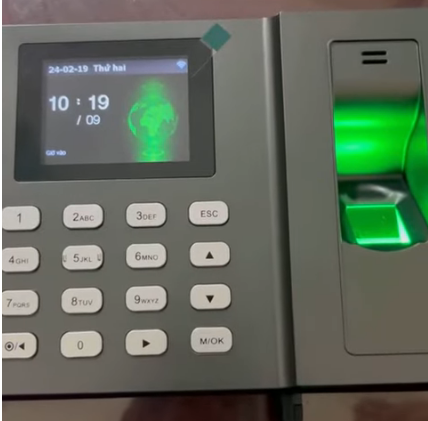
1. Hình ảnh máy chấm công ZKteco LX16W
Nhiều nơi lắp máy xong chỉ đăng ký vân tay sơ sài rồi đưa vào sử dụng luôn. Ban đầu chưa thấy vấn đề gì, nhưng càng về sau máy càng nhận chậm hoặc nhận lúc được lúc không.
Đặc biệt ở môi trường đông nhân sự như:
… thì chỉ cần máy phản hồi chậm vài giây là giờ cao điểm dễ bị ùn ngay.
Khi cài đúng chuẩn ngay từ đầu, hệ thống sẽ:
Nếu doanh nghiệp cần quản lý dữ liệu nhân sự hiệu quả hơn, có thể kết hợp thêm phần mềm chấm công để đồng bộ ca làm, giờ công và xuất báo cáo tự động.
Nhiều lỗi thực tế xảy ra không phải do máy hỏng mà do bước chuẩn bị ban đầu bị bỏ qua.
Mỗi hãng sẽ có giao diện menu hơi khác nhau.
Một số dòng phổ biến hiện nay:
| Hãng | Đặc điểm |
|---|---|
| ZKTeco | Giao diện hiện đại, dễ dùng |
| Ronald Jack | Phổ biến ở văn phòng nhỏ |
| Wise Eye | Hỗ trợ quản lý nhân sự tốt |
| Hikvision | Kết hợp kiểm soát cửa |
Những dòng máy chấm công ZKTeco hiện nay được khá nhiều văn phòng lựa chọn nhờ tốc độ nhận diện nhanh và dễ đồng bộ phần mềm.
Để thêm user mới hoặc đăng ký vân tay, cần có quyền Admin.
Nhiều trường hợp máy vẫn hoạt động bình thường nhưng không lưu được dữ liệu vì user hiện tại chỉ là tài khoản thường.
Nếu quên mật khẩu quản trị thì không nên reset tùy ý vì có thể làm mất toàn bộ dữ liệu công.
Bước này khá nhỏ nhưng lại ảnh hưởng trực tiếp tới khả năng nhận diện.
Trước khi đăng ký nên:
Ở môi trường nhiều bụi như công trình hoặc xưởng sản xuất, cảm biến bẩn là nguyên nhân rất phổ biến khiến máy nhận chậm.
Đây vẫn là cách được dùng nhiều nhất hiện nay vì thao tác khá nhanh.
Thông thường sẽ thao tác như sau:
Một số dòng cảm ứng sẽ hiển thị biểu tượng bánh răng để vào phần cài đặt.
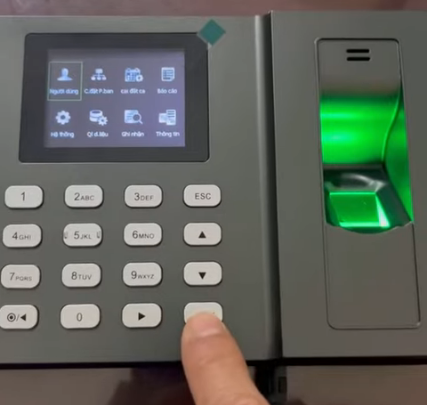
2. Màn Hình User Management của máy chấm công ZKteco LX16W
Sau khi vào menu:
Nên đặt ID theo phòng ban để sau này dễ quản lý.
Ví dụ:
Với doanh nghiệp mới triển khai hệ thống lần đầu, nên tham khảo dịch vụ lắp đặt máy chấm công để đảm bảo cấu hình mạng và đồng bộ dữ liệu chính xác ngay từ đầu.
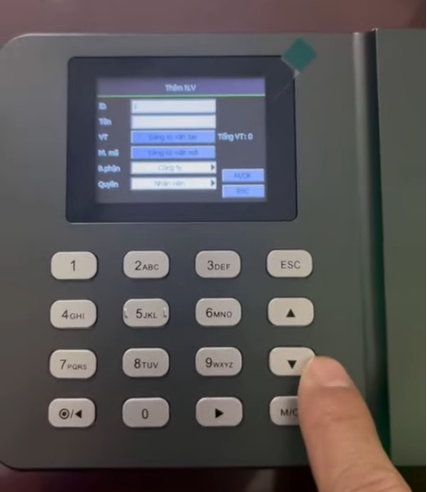
Màn hình tạo user trên máy chấm công ZKteco
Đây là bước quan trọng nhất.
Thông thường máy sẽ yêu cầu quét khoảng 3 lần để lưu dữ liệu sinh trắc học đầy đủ.
Khi đặt tay lên cảm biến nên lưu ý:
Nếu rút tay quá nhanh, dữ liệu lưu sẽ không đủ và sau này máy rất dễ nhận lỗi.

Bắt đầu lấy dấu vân tay trên máy chấm công ZKteco
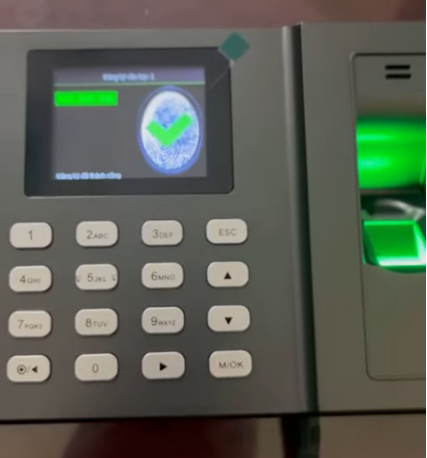
Hoàn tất quá trình lấy dấu vân tay trên máy chấm công
Sau khi hoàn tất:
Nếu máy nhận ngay ở lần đầu thì dữ liệu đã được lưu khá chuẩn.
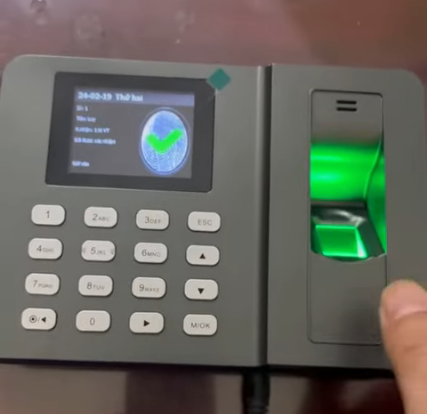
Test thử dấu vân tay sau khi cài đặt xong trên máy chấm công
Menu của ZKTeco thường khá trực quan:
Dòng này thường nhận diện nhanh và dễ đồng bộ với phần mềm nhân sự.
Ronald Jack có giao diện đơn giản nên khá dễ thao tác.
Các bước thường là:
Khi quét nên giữ tay ổn định thay vì nhấc ra quá nhanh.
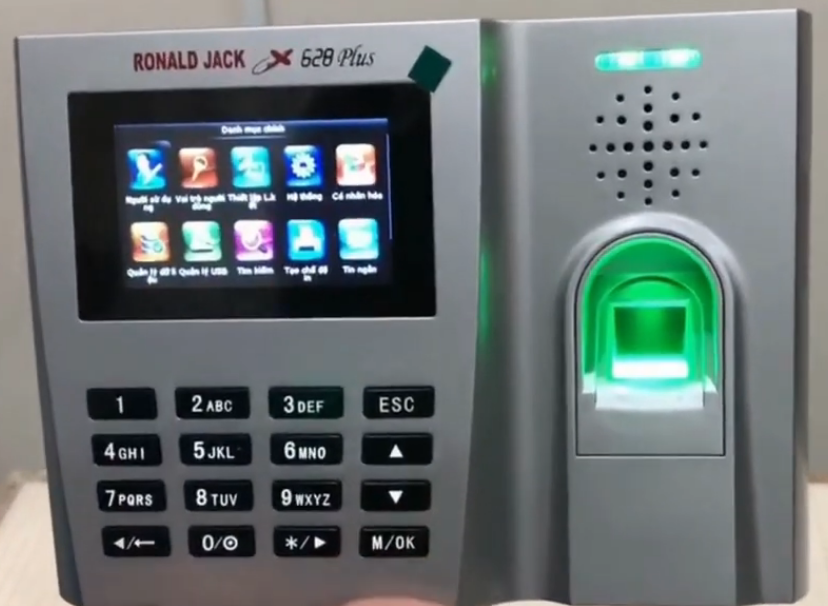
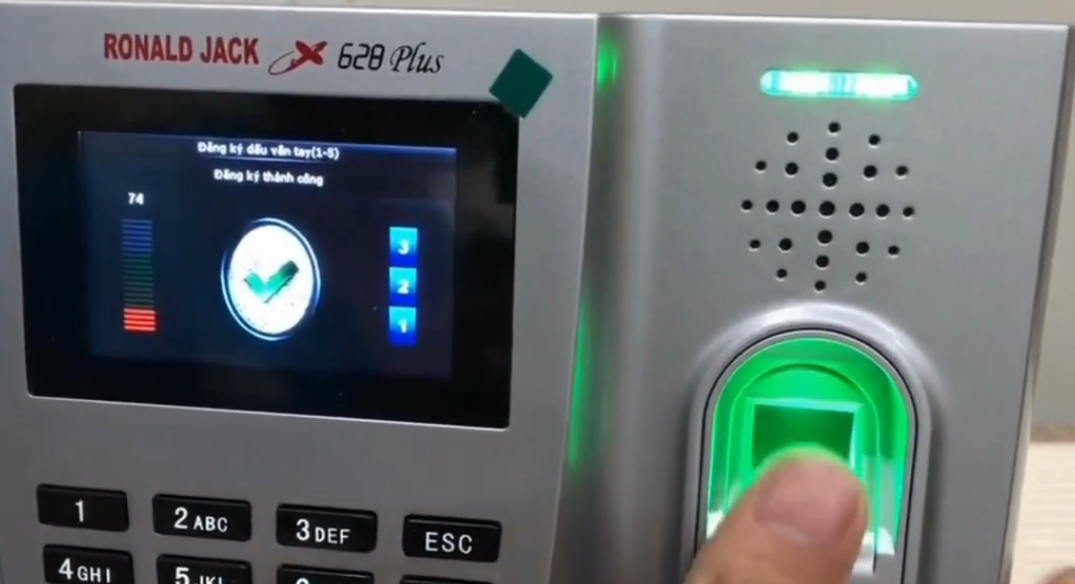
Ngoài thao tác trực tiếp trên máy, nhiều doanh nghiệp hiện nay còn quản lý dữ liệu qua phần mềm.
Có thể kết nối qua:
Nên kiểm tra:
Một số phần mềm hỗ trợ:
Điều này khá tiện với doanh nghiệp có nhiều chi nhánh.
Nên backup dữ liệu định kỳ để tránh:
Không bắt buộc.
Hiện nay khá nhiều doanh nghiệp chuyển sang dùng Face ID để:
Với văn phòng đông nhân sự hoặc giờ check-in tập trung, nhiều doanh nghiệp hiện nay ưu tiên dùng máy chấm công khuôn mặt để giảm tình trạng ùn tắc khi quét vân tay.
Nếu máy bị đầy bộ nhớ hoặc dữ liệu chấm công lưu không ổn định, doanh nghiệp nên cân nhắc nâng cấp sang dòng máy chấm công nhận diện khuôn mặt hiện đại hơn.
| Lỗi thường gặp | Nguyên nhân | Cách xử lý |
|---|---|---|
| Máy không nhận vân tay | Tay khô hoặc cảm biến bẩn | Lau sensor và đăng ký lại |
| Quét nhiều lần mới nhận | Lưu dữ liệu chưa đủ | Quét lại đủ 3 lần |
| Chấm công lúc được lúc không | Chưa đồng bộ phần mềm | Sync lại dữ liệu |
| Máy báo đầy bộ nhớ | Quá nhiều user cũ | Xóa user không dùng |
| Không vào được menu Admin | Quên mật khẩu | Liên hệ kỹ thuật |
| Máy phản hồi chậm | Sensor xuống cấp | Vệ sinh hoặc thay cảm biến |
Nếu máy thường xuyên báo lỗi nhận diện hoặc chấm công không ổn định, nên kiểm tra và bảo trì định kỳ để tránh ảnh hưởng dữ liệu chấm công hoặc liên hệ dịch vụ sửa máy chấm công.
Sau khi triển khai thực tế nhiều hệ thống, kỹ thuật bên An Ninh 365 thường khuyên khách:
Trong môi trường công trình hoặc nhà xưởng nhiều bụi, việc lựa chọn đúng dòng máy chấm công vân tay sẽ giúp cảm biến hoạt động ổn định và bền hơn.
| Tiêu chí | Vân tay | Khuôn mặt |
|---|---|---|
| Chi phí | Thấp hơn | Cao hơn |
| Tốc độ | Nhanh | Rất nhanh |
| Độ tiện lợi | Cần chạm tay | Không chạm |
| Phù hợp | Văn phòng nhỏ | Nhà xưởng đông người |
Nếu doanh nghiệp có nhiều chi nhánh, việc dùng hệ thống máy chấm công wifi sẽ giúp quản lý dữ liệu từ xa thuận tiện hơn khá nhiều.
Ngoài hỗ trợ cài đặt, An Ninh 365 còn triển khai:
máy chấm công uy tín hàng đầu – giải pháp phù hợp từng nhu cầu.
Tham khảo thêm các bài viết khác ở đây: